Nápoveda
Návody na používanie pokročilých funkcií aplikácie.
Automatické aktualizácie kalendárov
Tlačidlom možno získať súbor Calendar.ics a jeho otvorením sa do príslušnej miestnej aplikácie jednorazovo načítajú všetky aktuálne prihlášky.
Prihlášky k udalostiam možno z obsazovačky.info tiež importovať do ďalších kalendárových aplikácií, ako sú Apple iCal, Microsoft Outlook alebo Kalendár Google. Najprv je nutné skopírovať adresu z prehľadu prihlášok – na to slúži tlačidlo (kopírovať), ktoré adresu uloží do schránky.
Google kalendár – Android
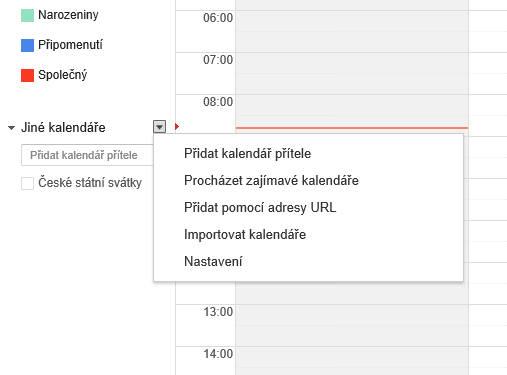
V dolnej časti ľavého stĺpca na stránke https://calendar.google.com/ je pod šípkou za názvom Iné kalendáre skrytá miestna ponuka a v nej položka Pridať pomocou adresy URL (obr. 1.).
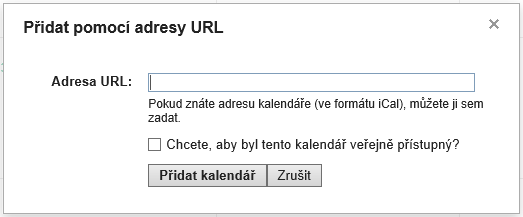
Po stisknutí se zobrazí stejně pojmenovaný formulář (obr. 2.), do kterého je třeba vložit adresu z přehledu přihlášek.
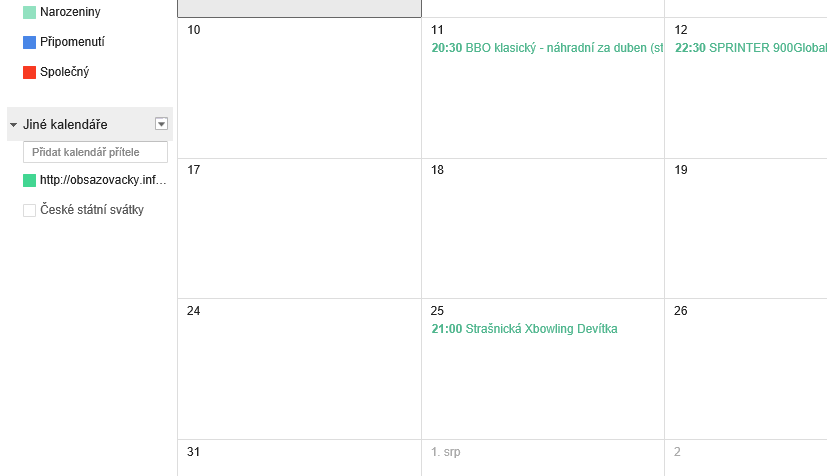
Stlačením tlačidla Pridať kalendár dôjde k zavretiu formulára a v ľavom stĺpci pod názvom Iné kalendáre sa objaví zadaná adresa ako názov nového kalendára (názov kalendára možno zmeniť).
Pro zobrazení přihlášek v kalendáři je třeba kliknout na čtvereček před názvem.
Outlook kalendár – Windows
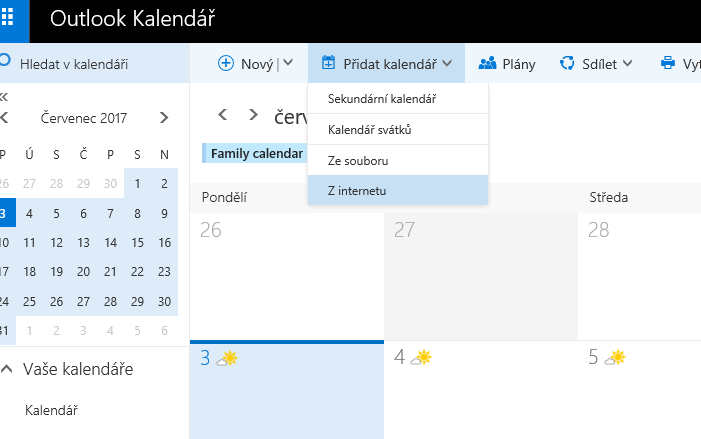
V záhlaví kalendára na adrese https://calendar.live.com/ sa v hlavnej ponuke nachádza rozbaľovacia ponuka Pridať kalendár a skrýva možnosť Z internetu (obr. 1.).
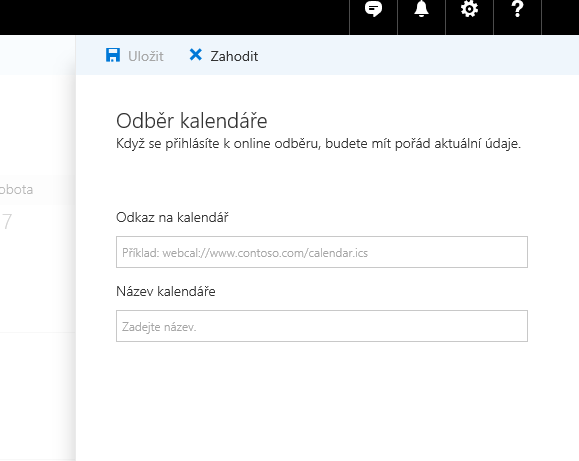
Po stlačení sa v pravej časti zobrazí formulár Odber kalendára (obr. 2.) a do jeho dvoch polí je treba vložiť adresu z prehľadu prihlášok a názov nového kalendára, napr. Obsazovačky. Stlačením tlačidla Uložiť dôjde k vytvoreniu nového kalendára a načítaniu položiek.
Nový kalendář bude služba sledovat a aktualizovat přibližně každé 4 hodiny.
Apple iCloud kalendár – iPhone
Postupujte podľa tohto návodu, len namiesto adresy začínajúcej webcal://files.apple.com/calendars/... vložte adresu z prehľadu prihlášok.