Hilfe
Anleitungen zur Nutzung der erweiterten Funktionen der App.
Automatische Kalenderaktualisierungen
Mit der Schaltfläche können Sie die Datei Calendar.ics abrufen und durch Öffnen alle aktuellen Anmeldungen auf einmal in die lokale Kalender-App laden.
Anmeldungen von obsazovačky.info können auch in andere Kalender-Apps wie Apple iCal, Microsoft Outlook oder Google Calendar importiert werden. Kopieren Sie zunächst die Kalenderadresse aus der Anmeldungsübersicht – verwenden Sie dazu die Schaltfläche (Kopieren), die die Adresse in die Zwischenablage speichert.
Google Kalender – Android
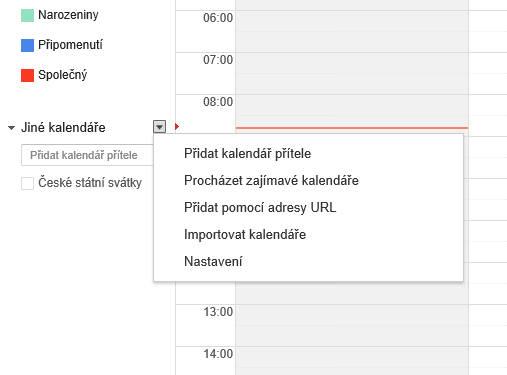
Am unteren Ende der linken Spalte auf https://calendar.google.com/, unter dem Pfeil neben Andere Kalender, befindet sich ein Dropdown-Menü mit dem Eintrag Per URL hinzufügen (Abb. 1.).
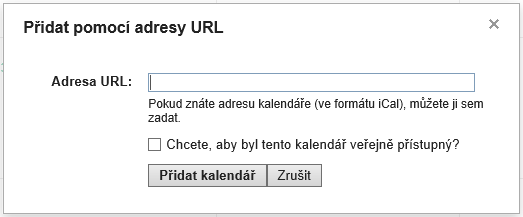
Po stisknutí se zobrazí stejně pojmenovaný formulář (obr. 2.), do kterého je třeba vložit adresu z přehledu přihlášek.
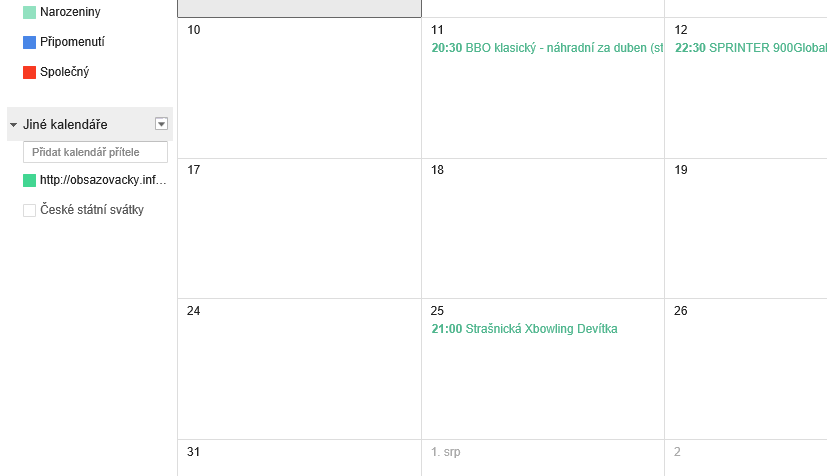
Durch Drücken von Kalender hinzufügen wird das Formular geschlossen und die Adresse erscheint als neuer Kalendername unter Andere Kalender in der linken Spalte (Sie können ihn umbenennen).
Pro zobrazení přihlášek v kalendáři je třeba kliknout na čtvereček před názvem.
Outlook Kalender – Windows
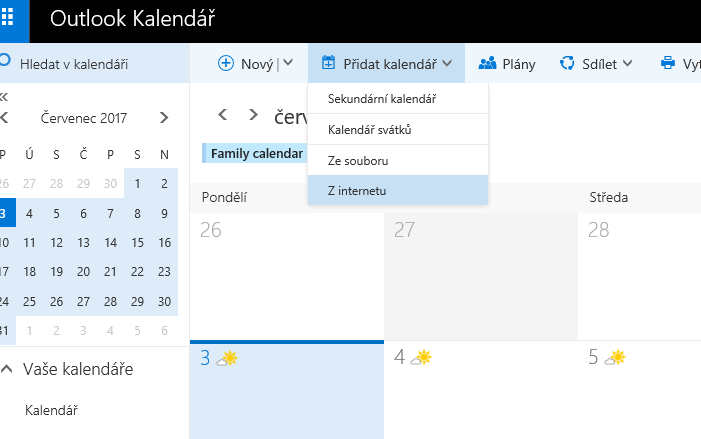
In der Kopfzeile des Kalenders unter https://calendar.live.com/ enthält das Dropdown-Menü Kalender hinzufügen die Option Aus dem Internet (Abb. 1.).
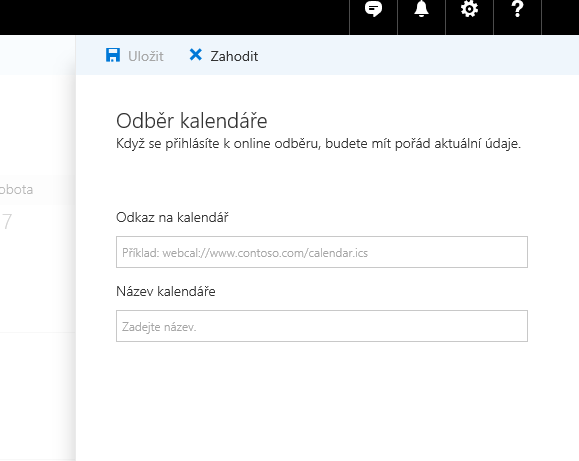
Nach dem Klicken erscheint rechts ein Formular Kalender abonnieren (Abb. 2.). Fügen Sie die Kalenderadresse ein und geben Sie einen Namen ein, z.B. Obsazovačky. Drücken Sie Speichern, um den neuen Kalender zu erstellen und die Einträge zu laden.
Nový kalendář bude služba sledovat a aktualizovat přibližně každé 4 hodiny.
Apple iCloud Kalender – iPhone
Folgen Sie dieser Anleitung, aber fügen Sie anstelle der Adresse, die mit webcal://files.apple.com/calendars/... beginnt, die Adresse aus der Anmeldungsübersicht ein.