Pomoc
Instrukcje dotyczące korzystania z zaawansowanych funkcji aplikacji.
Automatyczne aktualizacje kalendarza
Przyciskiem można uzyskać plik Calendar.ics i po jego otwarciu jednorazowo wczytać do odpowiedniej lokalnej aplikacji wszystkie aktualne zgłoszenia.
Zgłoszenia z obsazovačky.info można również importować do innych aplikacji kalendarza, takich jak Apple iCal, Microsoft Outlook lub Kalendarz Google. Najpierw należy skopiować adres kalendarza z przeglądu zgłoszeń – służy do tego przycisk (kopiuj), który zapisuje adres do schowka.
Kalendarz Google – Android
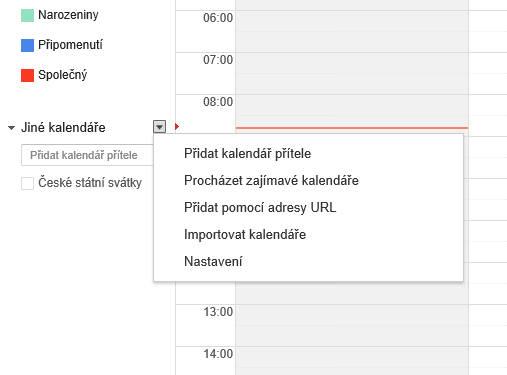
W dolnej części lewej kolumny na stronie https://calendar.google.com/, pod strzałką obok Inne kalendarze, znajduje się menu kontekstowe z pozycją Dodaj za pomocą adresu URL (rys. 1.).
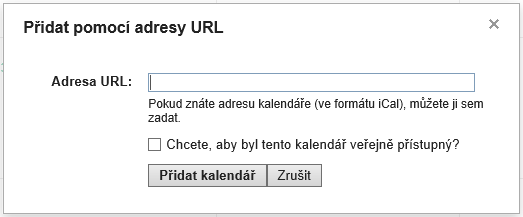
Po stisknutí se zobrazí stejně pojmenovaný formulář (obr. 2.), do kterého je třeba vložit adresu z přehledu přihlášek.
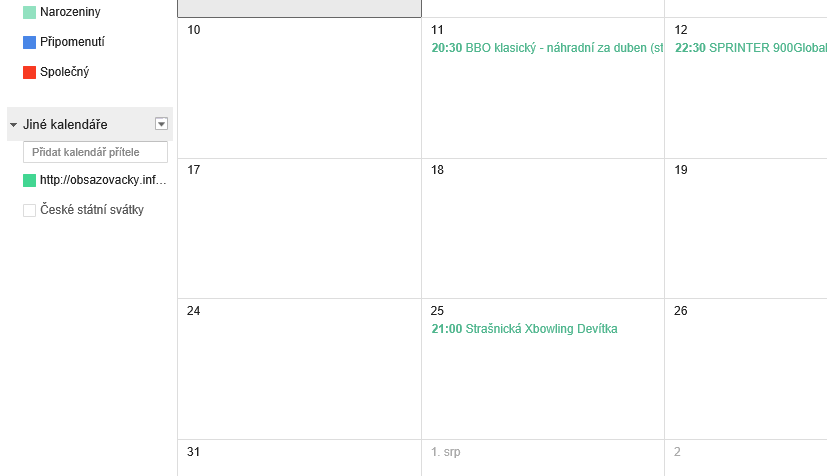
Naciśnięcie przycisku Dodaj kalendarz zamyka formularz, a adres pojawia się jako nazwa nowego kalendarza pod pozycją Inne kalendarze w lewej kolumnie (można zmienić nazwę).
Pro zobrazení přihlášek v kalendáři je třeba kliknout na čtvereček před názvem.
Kalendarz Outlook – Windows
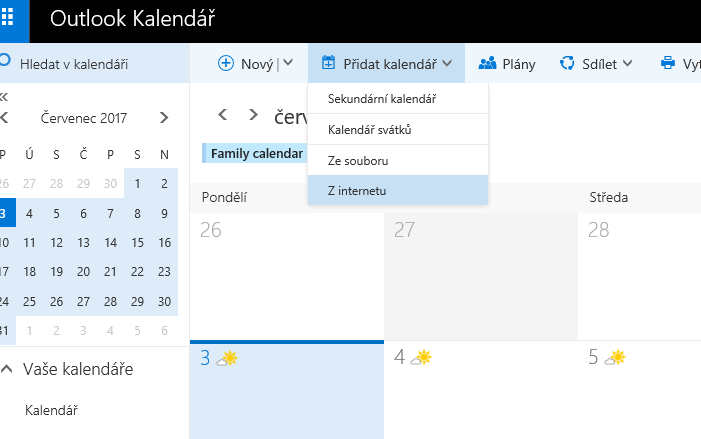
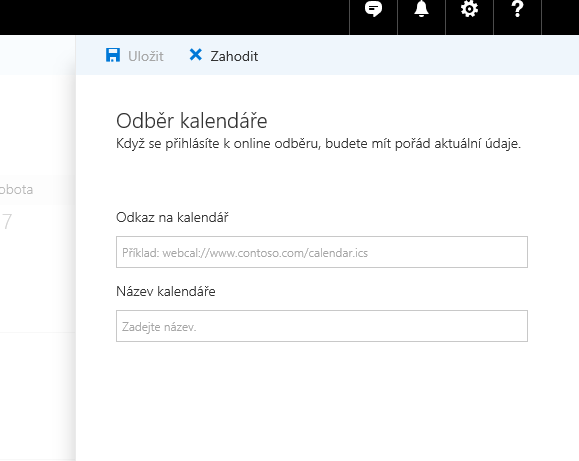
W nagłówku kalendarza pod adresem https://calendar.live.com/ w menu głównym znajduje się rozwijane menu Dodaj kalendarz zawierające opcję Z Internetu (rys. 1.).
Po kliknięciu po prawej stronie pojawi się formularz Subskrypcja kalendarza (rys. 2.). Wklej adres kalendarza i podaj nazwę, np. Obsazovačky. Naciśnij Zapisz, aby utworzyć nowy kalendarz i wczytać pozycje.
Nový kalendář bude služba sledovat a aktualizovat přibližně každé 4 hodiny.
Kalendarz Apple iCloud – iPhone
Postępuj zgodnie z tym przewodnikiem, ale zamiast adresu zaczynającego się od webcal://files.apple.com/calendars/... wklej adres z przeglądu zgłoszeń.