Súgó
Útmutató az alkalmazás speciális funkcióinak használatához.
Automatikus naptárfrissítések
A gombbal letöltheti a Calendar.ics fájlt, és megnyitásával egyszerre az összes aktuális regisztrációt betöltheti a helyi naptáralkalmazásba.
A obsazovačky.info regisztrációit más naptáralkalmazásokba is importálhatja, például az Apple iCal, a Microsoft Outlook vagy a Google Naptár alkalmazásokba. Először másolja ki a naptárcímet a regisztrációk áttekintőjéből – ehhez a (másolás) gomb áll rendelkezésre, amely az URL-t a vágólapra menti.
Google Naptár – Android
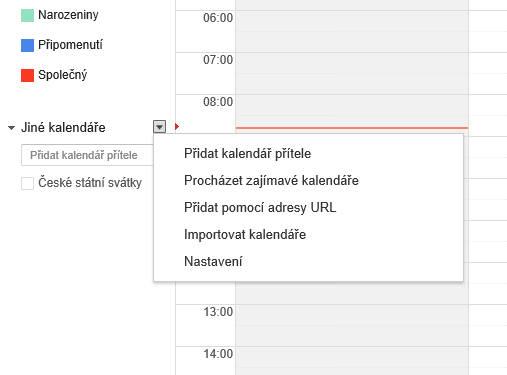
A https://calendar.google.com/ oldal bal oszlopának alján, az Egyéb naptárak melletti nyíl alatt egy legördülő menü található az URL alapján hozzáadás elemmel (1. ábra).
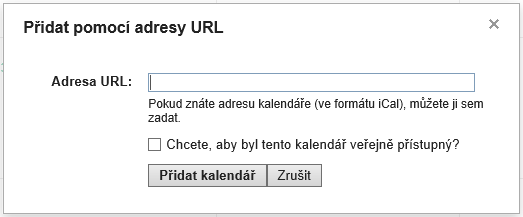
Po stisknutí se zobrazí stejně pojmenovaný formulář (obr. 2.), do kterého je třeba vložit adresu z přehledu přihlášek.
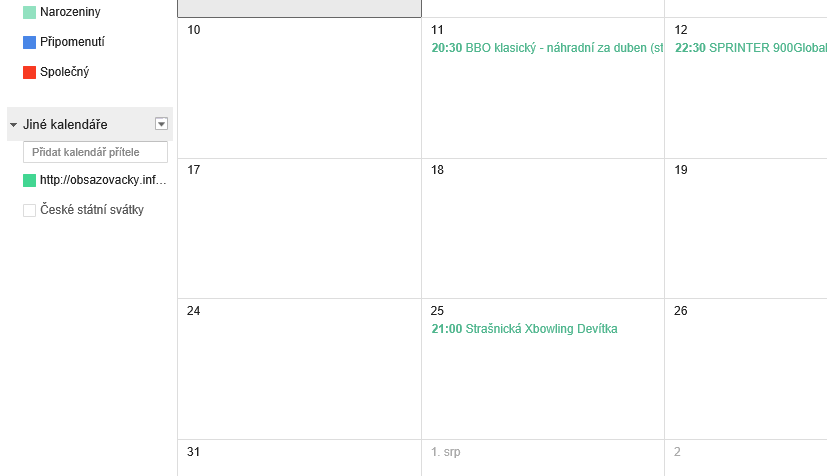
A Naptár hozzáadása megnyomásával az ablak bezárul, és az URL az Egyéb naptárak alatt jelenik meg a bal oszlopban új naptárnévként (átnevezhető).
Pro zobrazení přihlášek v kalendáři je třeba kliknout na čtvereček před názvem.
Outlook Naptár – Windows
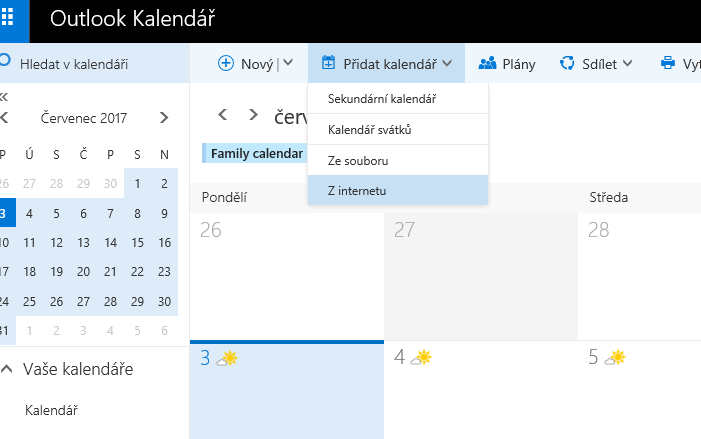
A https://calendar.live.com/ oldalon lévő naptár fejlécében a Naptár hozzáadása legördülőmenü tartalmazza az Internetről lehetőséget (1. ábra).
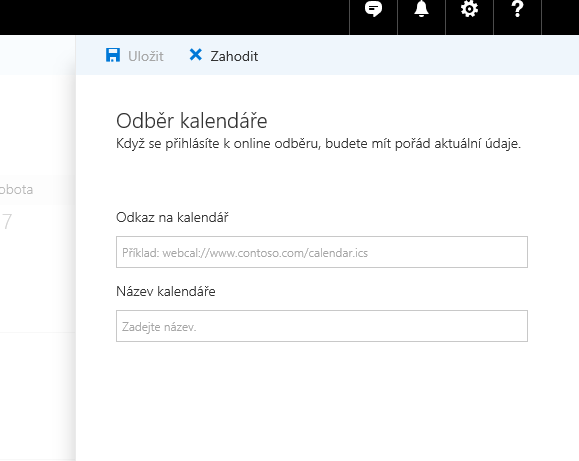
A kattintás után a jobb oldalon megjelenik a Feliratkozás naptárra űrlap (2. ábra). Illessze be a naptárcímet és adjon meg egy nevet, pl. Obsazovačky. Nyomja meg a Mentés gombot az új naptár létrehozásához és az elemek betöltéséhez.
Nový kalendář bude služba sledovat a aktualizovat přibližně každé 4 hodiny.
Apple iCloud Naptár – iPhone
Kövesse ezt a útmutatót, de a webcal://files.apple.com/calendars/... kezdetű cím helyett illessze be a regisztrációk áttekintőjéből másolt címet.